Pages

Kamis, 20 Februari 2014

MATERI UJIAN PRAKTIK TIK KELAS 9 (IX-2)


A. Browsing Internet

Penjelajah web (Inggris:web browser), disebut juga peramban adalah perangkat lunak yang berfungsi menampilkan dan melakukan interaksi dengan dokumen-dokumen yang disediakan oleh server web. Penjelajah web yang paling populer adalah Microsoft Internet Explorer dan Mozilla Firefox. Penjelajah web adalah jenis agen pengguna yang paling sering digunakan. Web sendiri adalah kumpulan jaringan berisi dokumen dan tersambung satu dengan yang lain, yang dikenal sebagai World Wide Web.

Penjelajah web pertama kali berbasis teks, seperti halnya Lynx yang paling populer hingga sekarang, karena memang sistem dengan antarmuka grafis belum umum digunakan pada saat itu.

Dewasa ini internet bukan merupakan sesuatu yang aneh di masyarakat, karena penggunaan internet sebagai media komunikasi massa sudah hampir kita temui di mana-mana. Untuk dapat menjelajahi internet tersebut diperlukan sebuah software yang disebut web browser. Proses pencarian di halaman web atau internet disebut browsing. Karena informasi dalam internet ditulis dan dibuat dengan kode HTML, maka kode-kode ini hanya dapat dibaca oleh komputer yang dilengkapi program yang disebut dengan web browser. Web browser berfungsi untuk menerjemahkan kode-kode HTML menjadi sebuah halaman web. Browser berperan dalam membantu menjelajahi dunia internet. Beberapa software web browser yang sering digunakan di antaranya sebagai berikut :

1. Internet Explorer
2. Netscape Navigator
3. Mozilla Firefox
4. Opera
5. Google Chrome


B. Internet Explorer

Internet Explorer adalah salah satu software web browser yang sangat terkenal dan banyak digunakan. Untuk menjalankan Internet Explorer tidak berbeda dengan software lain.

1. Memulai Internet Explorer

Kita dapat menjalankan Internet Explorer dengan dua cara, yaitu :
Klik shortcut Internet Explorer di desktop.
Klik ikon Internet Explorer dari menu Start, langkahnya yaitu :

1) Klik menu Start

2) Pilihlah All Programs

3) Carilah Internet Explorer dan kemudian klik

4) Maka jendela Internet Explorer akan ditampilkan.


Berikut adalah konfigurasi Internet Explorer :

a. View

Apabila kalian mengklik menu bar view maka di dalamnya akan muncul submenu seperti gambar dibawah ini.

1) Toolbars

Memilih toolbar pada menu bar maka akan ditampilkan di jendela Internet Explorer, submenu yang ditampilkan empat pilihan pada submenu di bawah ini. Perintah dari submenu toolbars :

a) Standard Buttons : menampilkan tombol standar (back, forward dsb)

b) Address bar : menampilkan address bar (tempat kalian mengetikkan alamat website yang dikehendaki).

c) Links : menampilkan atau mengaktifkan toolbar links.

d) Text labels : menambahkan label/nama dibawah tombol kalian.

2) Status bar digunakan untuk menampilkan baris status di bagian bawah jendela Internet Explorer. Submenu Explorer bar digunakan untuk menampilkan jendela tambahan di bagian kiri jendela Internet Explorer. Di dalam submenu ini ada beberapa pilihan. Kalian dapat mencoba dengan memilih submenu berikut ini dan perhatikan perubahan pada browser kalian.

3) Text size digunakan untuk mengatur ukuran font yang ditampilkan. Ada lima pilihan ukuran seperti gambar submenu di bawah ini.

4) Stop digunakan untuk menghentikan akses halaman web yang sedang dilakukan.

5) Refresh digunakan untuk memperbaharui atau mengulang halaman web yang sedang dibuka tetapi belum sempurna.

6) Source digunakan untuk menampilkan tampilan asli dokumen HTML dari halaman web yang sedang dibuka.

7) Full screen digunakan untuk menampilkan halaman web satu layar penuh.

b. Favorites

Apabila kalian mengaktifkan menu bar favorites maka di dalamnya akan terdapat submenu seperti gambar dibawah ini.

1) Add to favorites berfungsi menambahkan alamat halaman web yang sedang dibuka ke menu favorites.

2) Organize Favorites digunakan untuk menata isi folder favorites.

3) Links digunakan untuk mengakses program yang sudah tersimpan dalam menu links. Biasanya program ini merupakan program yang pernah kalian akses sebelumnya.

4) My Documents adalah submenu yang digunakan untuk melihat file yang sudah disimpan dalam My Documents. Semua menu yang diawali dengan tanda explorer merupakan alamat web yang dapat kalian akses.

c. Tools

Apabila kalian mengklik menu perintah Tools maka di dalamnya akan dijumpai submenu perintah seperti gambar di bawah ini.

d. Help

Pada menu bar Help apabila kalian aktifkan maka akan ditampilkan submenu seperti gambar di bawah ini.

1) Content and Index berfungsi membuka jendela Help.

2) Online Support digunakan untuk meminta bantuan langsung ke situs web Microsoft. Microsoft on the web digunakan untuk masuk ke situs microsoft. Ada beberapa pilihan di sini, yaitu free stuff, get faster internet access, frequently asked questions, internet start page, send feedback, best on the web, serach the web, dan Microsoft home page.

3) About Internet Explorer digunakan untuk melihat informasi tentang Internet Explorer yang kalian gunakan.

2. Mengenal Jendela Internet Explorer

Dalam mengakses internet dengan browser Internet Explorer (IE), kita dapat melihat beberapa bagian. Perhatikan gambar berikut.

a. Title bar

Title bar atau baris judul terdapat di bagian atas jendela Internet Explorer yang terletak di kiri atas dan pada bagian ini pula terdapat judul halaman website.

Sementara itu, di sebelah kanan berisi tombol ukuran (sizing button) yang terdiri atas minimize, maximize, restore dan close.

b. Menu bar

Menu bar merupakan tempat menu-menu yang terdapat di jendela Internet Explorer ditempatkan.

c. Address bar

Address bar/bar alamat merupakan kotak teks yang berfungsi untuk menuliskan alamat website yang ingin dikunjungi di internet.

d. Status bar

Status bar terdapat di bagian bawah jendela browser internet Explorer yang berfungsi untuk menampilkan proses yang sedang dilakukan.

3. Navigasi Browser

Berikut ini beberapa tombol navigasi yang banyak digunakan dalam browser Internet Explorer. Tombol-tombol tersebut adalah sebagai berikut :

a. Dropdown address

Tombol dropdown address ini terletak di sebelah kanan pada address bar yang berbentuk segitiga kecil. Apabila tombol ini kalian klik, maka akan terlihat beberapa alamat URL (Universal Resource Locator) yang pernah dibuka sebelumnya.

b. Back

Digunakan untuk kembali satu langkah ke halaman web site sebelumnya.

c. Forward

Digunakan untuk menuju satu langkah ke halaman berikutnya yang pernah ditampilkan.

d. Refresh

Digunakan untuk melakukan proses pemanggilan kembali atau pembacaan ulang website.

e. Stop

Digunakan untuk menghentikan/membatalkan aktivitas/proses pemanggilan website (download).

f. Favorites

Digunakan untuk menampilkan alamat website favorit.

g. Home

Digunakan untuk kembali ke home page default dari Internet Explorer, dimana home page default merupakan halaman pertama dari website yang sedang kita buka.

h. Print

Digunakan untuk mencetak halaman website tertentu yang sedang dibuka.

C. Mozilla Firefox


Mozilla Firefox (aslinya bernama Phoenix dan kemudian untuk sesaat dikenal sebagai Mozilla Firebird) adalah penjelajah web antar-platform gratis yang dikembangkan oleh yayasan Mozilla dan ratusan sukarelawan. Versi 3.0 dirilis pada 17 Juni 2008.

Di antara fitur populer Firefox adalah pemblokir pop-up yang sudah terpasang di dalamnya, dan sebuah mekanisme pengembangan (extension) untuk menambah fungsionalitas tambahan.

Sama halnya dengan browser Internet Explorer, untuk menjalankan browser Mozilla firefox juga ada 2 cara, yaitu :

1) Klik shortcut Mozilla di desktop

2) Klik Start →pilih All Programs →klik Mozilla Firefox.

Browser Mozilla Firefox mempunyai beberapa menu, yaitu :
File

Menu File terdiri atas submenu : New Window, New Tab, Open Location, Open File, Close Windows, Close Tab, Save Page As, Send Link, Page Setup, Print Preview, Print, Import, Work Offline, Exit.
Edit

Menu Edit terdiri atas submenu : Undo, Redo, Cut, Copy, Paste, Delete, Select All, Find, Find Again.
View

Menu View terdiri atas submenu : Toolbars, Status bar, Side Bar, Stop, Reload, Zoom, Page Style, Character Encoding, Page Source, Full Screen.
History

Menu History terdiri atas submenu : Back, Forward, Home, Show All, Recently Close Tabs, Recently Closed Windows.
Bookmarks

Menu Bookmarks terdiri atas submenu : Bookmark This Page, Subscribe to This Page, Bookmark All Tabs, Organize Bookmarks, Bookmarks Toolbar, Recently Book Market, Recent Tags, Get Bookmark Add-ons, Mozilla Firefox, MSN.com, Radio Station Guide.
Tools

Menu Tools terdiri atas submenu : Web Search, Downloads, Add-ons, Error Console, Page Info, Start Private Browsing, Clear Recent History, Options.
Help

Menu Help terdiri atas submenu : Help contents, For Internet Explorer Users, Release Notes, Report Broken Web Site, Report Web Forgery, Check for Updates, About Mozilla Firefox.

D. Istilah-istilah Penting Seputar Internet dan Web

Address bar : baris tempat penginputan nama domain atau alamat-alamat web lainnya pada browser web.
2. Bandwidth : istilah yang digunakan untuk mengukur kecepatan (jumlah data)yang dikirimkan melalui koneksi internet.
3. Blog : layanan di web yang digunakan untuk menulis jurnal yang biasanya diupdate setiap hari.
4. Blogging : kegiatan mengupdate informasi di blog.
5. Blogger : pemilik blog.
6. Browser atau browser web (web browser) : software yang digunakan untuk menelusuri dan menampilkan informasi dari web server, seperti Internet Explorer, Opera, Mozilla Firefox, Safari.
7. CSS (Cascading Style Sheets) : bahasa yang direkomendasikan W3C (World Wide Web Consortium) untuk mendefinisikan style (seperti jenis, ukuran, warna huruf, dll) untuk dokumen web.
8. Content : isi sebuah website yang mencangkup, teks, gambar, atau media-media lainnya.
9. Download : transfer file atau informasi dari komputer lain ke komputer kita.
10. Domain : di dunia internet atau web, domain adalah nama yang digunakan untuk mengidentifikasi sebuah alamat komputer.
11. FAQ : kependekan dari Frequently Asked Questions atau “pertanyaan yang sering diajukan”. FAQ merupakan salah satu feature website yang menyajikan daftar jawaban atas pertanyaan yang sering diajukan berkaitan dengan layanan atau penggunaan informasi yang disajikan oleh website tersebut.
12. FTP : File Transfer Protocol, yaitu protokol yang memungkinkan seseorang mentransfer file dari satu komputer ke komputer lainnya.
13. Favicon : Favicon atau Favorites Icon adalah grafik yang berukuran kecil yang dihubungkan dengan sebuah web.
14. GIF : Graphic Interchange Format. Format File yang digunakan untuk mentransfer file-file grafik ke dan dari layanan-layanan online.

E. Alamat Website

Sebuah alamat website merupakan kombinasi dari protokol yang digunakan, nama host dan nama domain. Nama domain sendiri dapat terdiri atas perusahaan atau nama website beserta kode-kode yang menjelaskan asal dan benyuk organisasi dari pemilik website tersebut.

Untuk memudahkan mengenali alamat website, penamaan alamat website diberi nama domain, yaitu abjad yang ditambahkan setelah nama website. Nama domain dapat saja berupa negara, lembaga atau organisasi. Perhatikan contoh alamat di bawah ini !

http://www.itb.ac.id/pascasarjana/syarat_pendaftaran.htm

Alamat URL tersebut dapat dijelaskan sebagai berikut :

1) Protokol yang digunakan : http.

2) Nama komputer host : www

3) Nama domain level kedua : itb.

4) Nama domain level pertama : ac.id (akademik di indonesia).

5) Nama direktori : pascasarjana.

6) Nama file : syarat_pendaftaran.htm

Ada banyak cara yang bisa kita lakukan untuk menjelajahi internet. Di antaranya adalah sebagai berikut :

1. Mengunjungi Website Tertentu
Caranya :
Jalankan Internet Explorer.
Klik di bar alamat untuk meletakkan kursor mouse di bar alamat tersebut.
Ketik alamat website yang akan dikunjungi, misalnya www.google.com,www.yahoo.com, dll, kemudian tekan tombol enter di keyboard.

2. Menjalankan Beberapa Jendela Browser
Caranya :

Jalankan browser dan masukkan alamat website pertama yang ingin dikunjungi.
Sebelum alamat yang pertama ditampilkan, klik menu file, pilih New dan klik Window. Sebuah jendela browser baru akan ditampilkan.
Pada jendela browser yang baru ditampilkan, klik tombol stop.
Masukkan alamat website kedua yang ingin dikunjungi.
Lakukan kembali jika kita ingin membuka website berikutnya.

3. Menambahkan Daftar Website ke Favorites

Caranya :

Tampilkan jendela browser dengan website yang ingin ditambahkan ke Favorites di layar monitor.
Klik tombol Favorites. Task Pane Favorites akan ditampilkan di jendela browser.
Klik tombol Add. Kotak dialog Add Favorites akan ditampilkan.
MATERI UJIAN PRAKTIK TIK KELAS 9 (IX-1)

MENGENAL INTERNET
A. Pengertian Intranet

Intranet merupakan perkembangan dari LAN (Local Area Network ) dengan mengadopsi teknologi internet. Intranet merupakan sebuah jaringan privat (khusus) dengan sistem dan prinsip yang sama dengan internet. Dengan demikian intranet adalah jaringan internal perusahaan, lembaga pendidikan, organisasi, dan lain-lain yang menggunakan arsitektur, protocol, dan aplikasi yang sama seperti internet.
Dapat diibaratkan intranet merupakan internet yang dibuat dalam lingkup lokal. Seperti halnya dengan internet, permasalahan yang kerap muncul adalah masalah keamanan data mengingat jaringan telekomunikasi komersil yang dipakai bersifat umum (public service communication network).
Intranet biasanya digunakan oleh perusahaan, lembaga pendidikan, organisasi, dll dengan dilengkapi sebuah atau beberapa server untuk keperluan internal seperti menyimpan data, menyimpan arsip,dll.


1. Keuntungan menggunakan intranet

a. Produktivitas kerja, membantu pengguna untuk menemukan informasi secara cepat,menggunakan aplikasi yang sesuai dengan pekerjaan dan tanggung jawabnya, serta mengakses data base yang diperlukan.
b. Efesiensi waktu, dapat memberikan informasi secara cepat dan mengakses informasi yang sesuai untuk mereka sekaligus.
c. Komunikasi, memberikan fasilitas yang memungkinkan komunikasi efektif di dalam sebuah organisasi, baik verikal maupun horizontal.
d. Sistem publikasi suatu web, memungkinkan data-data organisasi diakses secara mudah.
e. Efektivitas biaya, pengguna dapat melihat atau membaca data melalui web browser, tidak perlu membaca secara fisik seperti buku.
f. Keseragaman informasi, menjamin keseragaman informasi yang diterima karena semua pengguna melihat informasi yang sama.
g. Mengingatkan kerja sama, dengan informasi yang diakses oleh semua pengguna, kualitas kerja tim akan meningkat.


2. Kelemahan menggunakan intranet

a. Informasi yang salah mengurangi efektivitas kerja.
b. Ada kemungkinan untuk mengirim hal-hal yang kurang sesuai, hal ini perlu adanya tanggung jawab yang besar setiap pengguna.
c. Perlu adanya pelatihan karyawan.
d. Diperlukan tenaga ahli untuk membangun dan mengembangkan intranet.
e. Pertimbangan keamanan data, karena pengguna bisa saja mengirim pesan yang sensitive.
f. Jika tidak dikontrol dengan baik, dapat terjadi overload (data penuh).


B. Pengertian Internet

Internet (Interconnected Networking) adalah sekumpulan komputer yang terhubung menjadi satu dalam sebuah jaringan komputer yang berada di seluruh dunia. Karena internet merupakan sebuah jaringan maka sebuah komputer yang terhubung dengan internet maka akan terhubung dengan komputer yang berada di seluruh dunia. Hingga saat ini diperkirakan ada 20.000.000 lebih jaringan yang terhubung dengan internet. Komputer yang terhubung dengan jaringan internet akan dapat mengakses berbagai informasi secara gratis dengan jumlah yang tidak terbatas.
Internet dapat dikatakan sebagai sumber data dan informasi serta sarana pertukaran data dan informasi tanpa adanya jarak fisik dari komputer dan dalam waktu yang sangat cepat.
Jaringan yang menjangkau seluruh dunia dan dengan menggunakan fasilitas internet, kita dapat saling bertukar informasi secara global di seluruh dunia tanpa batas institusi, dimensi ruang dan waktu bahkan dapat menembus birokrasi dan protokoler. Dengan adanya internet dimungkinkan setiap orang dapat mengakses informasi yang tersimpan di dalam komputer di belahan dunia yang lain.

C. Sejarah Perkembangan Internet

Perkembangan internet berawal dari diperkenalkannya telepon komersial pada tahun 1877, disusul tahun 1915 para peneliti berhasil membuat percakapan telepon antar benua yang pertama yaitu dari New York ke San Fransisco. Tahun 1927 AT&T membangun telepon transatlantik komersial di London menggunakan radio dua arah.
Tahun 1957 tepatnya tanggal 4 Oktober Uni Soviet meluncurkan Sputnik yang merupakan satelit bumi yang pertama kalinya diluncurkan. Menindaklanjuti diluncurkannya Sputnik pada tahun 1958 Departemen Amerika Serikat mendirikan ARPA (Advenced Research Projects Agency) untuk mengarahkan proyek dalam bidang riset dan pengembangan. Pada tahun 1960 satelit komunikasi Echo mulai diluncurkan dan pada bulan Maret diterbitkan Man-Komputer Symbiosis oleh Joseph Licklider.
Tahun 1962 ATT mulai menjual modem komersial yang pertama yaitu Bell 103, modem tersebut mempunyai kecepatan 300 bit per detik atau 300 baud. Pada tahun ini mulai diterbitkan On-Line Man-Komputer Communication yang membahas konsep tentang Galactic Network yang memungkinkan orang untuk mengakses data dari sembarang situs yang di hubungkan melalui jaringan besar. Tahun 1965 Ted Nelson mencetuskan istilah “hypertext” yang kemudian tercipta sebuah perintah Mail.
Tahun 1968 DARPA (Defense Advanced Research Projects Agency) bekerja sama dengan BBN (Bolt, Beranek & Newman) untuk membuat ARPANET (US Defense Advanced Research Projects Agency) atau Departemen Pertahanan Amerika. Tahun 1969 jaringan tersebut kemudian dipergunakan untuk keperluan penelitian oleh perguruan tinggi yang dimulai oleh University of California, Stanford Research Institute dan University of Utah. Penelitian ini berupa pembuatan jaringan komputer yang tersebar untuk menghindarkan terjadinya informasi terpusat, yang apabila terjadi perang dapat mudah dihancurkan. Jadi bila satu bagian dari sambungan network terganggu dari serangan musuh, jalur yang melalui sambungan itu secara otomatis di pindahkan ke sambungan lainnya. Setelah itu internet digunakan oleh kalangan akademis (UCLA) untuk keperluan penelitian dan pengembangan teknologi.
Tahun 1980-an, ARPANET terpecah menjadi dua jaringan, yaitu ARPANET dan Milnet (sebuah jaringan militer), akan tetapi keduanya mempunyai hubungan sehingga komunikasi antar jaringan tetap dapat dilakukan. Pada mulanya jaringan interkoneksi ini disebut DARPA Internet, tapi lama-kelamaan disebut sebagai internet saja. Sesudahnya, internet mulai digunakan untuk kepentingan akademis dengan menghubungkan beberapa perguruan tinggi.
Tahun 1986 internet mulai dipergunakan secara bebas serta terbuka untuk kalangan umum. Pada tahun ini lahir NSFNET (National Science Foundation Network) yang dapat menghubungkan para periset di seluruh negeri dengan 5 buah pusat super komputer. Jaringan ini kemudian berkembang untuk menghubungkan berbagai jaringan akademis lainnya yang terdiri atas universitas dan konsorsium-konsorsium riset. NSFNET kemudian mulai menggantikan ARPANET sebagai jaringan riset utama di Amerika tepatnya pada bulan Maret 1990 ARPANET secara resmi dibubarkan. Saat NSFNET dibangun, berbagai jaringaninternasional didirikan dan dihubungkan ke NSFNET. Australia, negara-negara Skandinavia, Inggris, Perancis, Jerman, Kanada dan Jepang segera bergabung kedalam jaringan ini.
Sebelum terciptanya WWW (World Wide Web) internet hanya berupa layanan berbasis teks (email/message) dan layanan yang mirip dengan WWW yaitu Gopher, baru kemudian tahun 1992 WWW (World Wide Web) mulai diluncurkan oleh CERN (Laboratorium Fisika Partikel di Swiss) dengan nama awalan Viola.
Pada tahun 1993 ketika InterNIC didirikan untuk menjalankan layanan pendaftaran domain. Bersamaan dengan itu, Gedung Putih (White House) mulai online di internet dan pemerintah Amerika Serikat meloloskan National Information Infrastructure Act. Penggunaan internet secara komersial dimulai pada 1994 dipelopori oleh perusahaan Pizza Hut, dan Internet Banking pertama kali diaplikasikan oleh First Virtual. Setahun kemudian, Compuserve, America Online, dan Prodigy mulai memberikan layanan akses ke internet bagi masyarakat umum.
Tahun 1994 Indonesia baru dapat tersambung dengan layanan internet komersial.Perguruan tinggi yang pertama kali menggunakan internet adalah Universitas Indonesia melalui gateway yang menghubungkan universitas dengan network di luar negeri.
Tahun 1995 sudah diperkirakan lebih dari 27 juta penduduk yang menjadi pengguna internet. Tahun 1999 diperkirakan pengguna internet mencapai 195 juta orang. Tahun 2001 pengguna internet mencapai 2,4 juta orang. Tahun 2003 sejumlah 502 juta orang. Tahun 2004 jumlah pengguna internet mencapai 4,2 juta.Tahun 2005 diperkirakan 1 miliar penduduk akan tersambung ke internet bahkan sampai 5 juta per orang.
Pada tahun ini kemajuan internet kian pesat. Banyak orang dari berbagai kalangan mulai menggunakannya. Baik itu dari kalangan orang dewasa dan anak-anak. Sekelompok orang yang mengendalikan internet sedang mencoba untuk membuat TCP/IP baru yang dapat menyediakan miliaran alamat.


D. Aplikasi Internet
Saat ini terdapat banyak sekali aplikasi internet yang kemudian dapat digunakan untuk berbagai bidang seperti pendidikan, militer, kesehatan, hiburan, media massa, industri dan masih banyak lagi. Aplikasi internet diantaranya yaitu :

1. WWW (World Wide Web)

Istilah singkatnya W3 (three doubleyou). WWW atau web adalah sebuah sistem di mana informasi dalam bentuk teks, gambar, suara dan lain-lain yang tersimpan dalam sebuah internet webserver dipresentasikan dalam bentuk hypertext. WWW merupakan dokumen-dokumen internet yang tersimpan di server-server yang terdapat di seluruh dunia. Format WWW adalah hypertext dan hypermedia dengan menggunakan Hypertext Markup Language (HTML). Membuat file berformat HTML ini dapat secara perintah manual yang diketik dalam program Notepad (dengan penyimpanan ekstension diubah menjadi *.html) atau melalui berbagai macam program pembuatan dokumen untuk WWW (contoh yaitu Microsoft Front Page).Dengan program ini file HTML dapat di lihat melalui preview yang sudah tersedia. HTML mempunyai kemampuan untuk menghubungkan sebuah dokumen dengan dokumen yang lain. Contoh dari WWW adalahwww.suaramerdeka.com.
Website mempunyai fungsi yang bermacam-macam, tergantung dari tujuan dan jenis website yang dibangun, tetapi secara garis besar dapat berfungsi sebagai :
1) Media promosi
2) Media informasi
3) Media pendidikan
4) Media komunikasi
5) Media pemasaran


2. Email (Electronic Mail)

Email adalah sistem surat menyurat melalui komputer yang saling terhubung dengan jaringan global. Email merupakan surat elektronik yang memungkinkan pengguna untuk mengirimkan surat, cerita, puisi bahkan bisa juga mengirimkan berupa file dokumen, gambar, musik, film dan sebagainya. Dengan demikian e-mail berfungsi sebagai alat komunikasi untuk pengiriman/penerimaan yang hanya berisikan data elektronik.
Fasilitas yang dimiliki oleh email adalah membalas surat seperti Reply of Author, Reply to All, meneruskan surat Forward sekaligus menambahkan dengan Forward Attache, mengirim surat dengan Send Receive, dan email yang kita kirim dapat disimpan dalam sent item. Dengan menggunakan email kita dapat berkomunikasi dengan cepat dan murah tidak hanya dalam satu daerah atau satu kota melainkan dapat mengirim ke seluruh dunia. Penggunaan email hampir mirip dengan kita mengirim surat melalui kantor pos yaitu dengan menuliskan alamat email kita dan alamat email yang kita tuju. Salah satu contoh alamat email adalah chanthiqs_des04@yahoo.co.id.

3. Newsgroup

Newsgroup adalah aplikasi internet yang digunakan untuk berkomunikasi antar satu dengan yang lainnya dalam sebuah forum dengan ketertarikan dan kepentingan yang sama dalam membahas topik-topik tertentu. News Group merupakan kelompok diskusi dalam UseNet yang membahas suatu topik masalah tertentu yang memiliki server sendiri. Sarana yang digunakan dapat berupa multimedia (audio visual) dengan menggunakan fasilitas konferensi video, bias berupa teks saja atau teks dan audio dengan menggunakan fasilitas chat (IRC). Gambaran newsgroup hampir mirip dengan sebuah majalah dinding dimana yang tergabung di dalamnya dapat dengan bebas mengemukakan pendapatnya.
Adapun fungsi newsgroup diantaranya adalah:
1) Tempat mencari informasi
2) Tempat berkumpul dengan orang-orang yang satu fikiran
3) Tempat yang paling bebas mengungkapkan pendapat
4) Sebagai forum perbincangan


4. Mailing List

Mailing List atau sering juga disebut milis adalah aplikasi internet yang digunakan sebagai sarana diskusi atau bertukar informasi dalam satu kelompok melalui email. Setiap kali berkirim email ke alamat milis maka akan dikirimkan ke seluruh alamat email yang terdaftar sebagai anggota milis. Fasilitas ini digunakan oleh kelompok-kelompok untuk bertukar informasi dan berdiskusi sesama anggota kelompok milis yang mempunyai sifat yang sama dengan email.


5. IRC(Internet Relay Chat)

IRC biasa disebut “chat” adalah sebuah bentuk komunikasi di internet yang menggunakan sarana baris-baris tulisan yang diketikan melalui keyboard. IRC berfungsi sebagai sarana untuk melakukan percakapan di internet. Istilah bercakap-cakap di internet adalah chatting. Cara kerja chatting yaitu dengan kita mengetik apa saja yang ingin kita katakan dengan teman chatting kita dalam bentuk teks. Dengan chatting kita dapat bercakap-cakap dengan semua orang di seluruh dunia. Saat ini chatting sudah merebak dengan diikuti gaya bahasa tersendiri untuk berkomunikasi.


6. FTP (File Transfer Protocol)

FTP adalah aplikasi internet yang digunakan untuk mengirimkan atau mengambil file ke atau dari komputer lain. FTP biasanya digunakan untuk download (mencari/mengambil file dari sebuah situs). File ini bisa berupa hasil penelitian, artikel,gambar, lagu. Aplikasi FTP prinsipnya memindahkan file antar host dan berupa konsep client-server, yang interaktif, keamanan lebih terjamin, bisa otorisasi, tidak semua client bisa akses.
Adapun fungsi dari FTP diantaranya:
1) Sebagai sarana untuk mengirimkan atau mengambil file ke atau dari komputer lain.
2) Sebagai sarana pendukung untuk kepentingan pertukaran maupun penyebarluasan sebuah file melalui jaringan internet.
3) Sebagai sarana untuk melakukan proses upload suatu halaman web ke webserveragar dapat diakses oleh pengguna internet lainnya.


7. Telnet

Telnet adalah aplikasi internet yang digunakan untuk mengakses komputer yang berjarak jauh. Telnet dapat digunakan apabila mempunyai alamat IP (IP Address) dari komputer yang akan diakses dan kita juga harus mempunyai hak akses berupa User ID dan password. IP Address merupakan bilangan biner 32 bit yang pada setiap 8 bitnya dipisahkan dengan tanda pemisah berupa tanda titik. Contoh IP Address adalah192.168.50.1. Telnet berfungsi untuk mengakses remote komputer (komputer yang letaknya di lokasi lain), membaca file dan data juga menggunakan remote komputer untuk pelayanan yang lain.


8. Gopher

Gopher adalah aplikasi internet yang digunakan untuk mencari informasi yang ada di internet yang hanya terbatas pada teks saja. Gopher merupakan program internet yang digunakan untuk mempermudah pencarian, penarikan dan pengambilan informasi(navigasi), kerena menyediakan struktur berbentuk menu direktori dan sub direktori. Untuk bisa mengakses Gopher kita harus menghubungkan dengan Gopher server yang ada di internet.
Adapun fungsi dari gopher diantaranya:
1) Pemakai tidak perlu mengetahui alamat yang khusus pada komputer yang mereka akses.
2) Merupakan sistem yang memungkinkan para pemakai internet dapat mengakses.
3) Sistem dimana pemakai dapat mengakses informasi dengan menggunakan hirarki.


9. Ping (Packet Internet Gopher)

Ping adalah aplikasi internet yang digunakan untuk mengetahui apakah komputer kita sudah terkoneksi atau terhubung dengan komputer yang lain di internet. Pengecekan dapat dilakukan dengan mengirimkan sebuah paket data.
Adapun fungsi Ping diantaranya adalah:
1) Untuk mengecek hubungan antara dua komputer atau lebih di internet atau yang terhubung di LAN (Local Area Network).
2) Untuk mem-verifikasi bahwa alamat protokol internet tertentu ada dan dapat menerima permintaan-permintaan.
3) Untuk memastikan bahwa satu komputer yang sedang dituju sedang aktif dan memberikan respon balik.


10. Facebook

Facebook adalah website jaringan sosial dimana para pengguna dapat bergabung dalam komunitas seperti kota, kerja, sekolah, dan daerah untuk melakukan koneksi dan berinteraksi dengan orang lain. Orang juga dapat menambahkan teman-teman mereka, mengirim pesan, dan memperbarui profil pribadi agar orang lain dapat melihat tentang dirinya.
Facebook didirikan oleh Mark Zuckerberg, seorang lulusan Harvard dan mantan murid
Ardsley High School diluncurkan pertama kali pada 4 Februari 2004 dan awalnya hanya
untuk siswa Harvard College. Dalam dua bulan selanjutnya, keanggotaannya diperluas ke
sekolah lain di wilayah Boston (Boston College, Boston University, MIT, Tufts), Rochester, Stanford, NYU, Northwestern, dan semua sekolah yang termasuk dalam Ivy League.
Adapun fungsi facebook diantaranya adalah:
1. Untuk Silaturahmi, antar teman lama, teman baru, dan keluarga.
2. Untuk menghimpun keluarga famili, saudara, kerabat yang tersebar,
3. Sebagai media diskusi, media dakwah, tukar informasi dan mengajak kebaikan.
4. Sebagai media iklan, baik ikan gratis dengan cara posting maupun iklan berbayar yang telah disediakan.
5. Membangun komunitas kelompok tertentu, sekolah tertentu, suku tertentu, agama tertentu, hoby tertentu.
6. Melatih berkomunikasi, melatih menulis, mengeluarkan pendapat, melatih berkomentar.
7. Untuk media menyimpan photo keluarga, photo kenangan dan video yang sekaligus bisa di share.

MATERI UJIAN PRAKTIK TIK KELAS 9 (VIII-2)


Bab 5. Mengenal Perangkat Lunak Pengolah Angka

A. Mengenal Microsoft Excel 2007

Kita harus senantiasa bersyukur karena hidup di zaman yang serba modern. Telah banyak inovasi-inovasi dari pendahulu yang memudahkan kehidupan kita sekarang. Selayaknya kita juga harus berterima kasih untuk dedikasi mereka terhadap ilmu pengetahuan dan terciptanya alat-alat canggih sehingga kita dapat bekerja lebih praktis.
Salah satu inovasi yang diciptakan untuk kemudahan kita adalah komputer. Komputer tercipta sebagai penyelesaian masalah perhitungan. Kini komputer telah dilengkapi software-software yang semakin memudahkan kita dalam mengolah data angka yang selalu menjadi masalah bagi sebagian masyarakat.
Microsoft Excel merupakan aplikasi pengolahan angka (spread sheet) yang disebut sebagai buku kerja (workbook) elektronik. Workbook ini terdiri atas kolom dan baris. Workbook dalam Microsoft Excel secara default terdiri atas 3 lembar kerja (sheet). Berikut ini beberapa istilah penting yang harus diketahui terlebih dahulu.
• Cell : perpotongan kolom dan baris
• Range : gabungan beberapa sell
• Column : kolom lembar kerja Excel
• Row : baris dari lembar kerja Excel

1. Fitur Baru Ms Excel 2007

Excel 2007 hadir dengan tambahan berbagai fasilitas sehingga lebih sempurna dibandingkan dengan versi sebelumnya. Fitur baru tersebut antara lain adalah desain jendela (interface) Excel, jumlah baris dan kolom lebih banyak, format file baru, penulisan formula lebih mudah. Office themes dan Excel styles, pengurutan dan penyaringan data didesain lebih canggih, tampilan grafik yang variatif, pivot table lebih mudah digunakan dan sebagainya. Perhatikan sebagian ilustrasi berikut ini.
a. Jumlah kolom yang tersedia di Excel 2007 adalah 16.384 yang dimulai dari kolom A hingga berakhir di kolom XFD, versi sebelumnya hanya 256 kolom.
b. Baris dalam Excel 2007 sebanyak 1.048.576 yang dimulai dari baris 1 dan berakhir di baris 1.048.576, versi sebelumnya 65.536.
c. Pada excel 2003, jumlah sel sekitar 16 juta, tapi pada Excel 2007, jumlah sel mencapai 17 milliar.
d. Memori yang digunakan di dalam komputer, saat ini dapat sampai batas maksimal yang berlaku di Microsoft Windows, sebelumnya hanya 1 Megabyte.
e. Jumlah warna unik dalam sebuah workbook dapat mencapai 4,3 miliar, sebelumnya hanya 56.
f. Junlah kondisi pada fasilitas format kondisional, Excel versi terbaru ini hanya dibatasi oleh kapasitas memori, sebelumnya hanya ada 3 kondisi.
g. Jumlah level pada fasilitas Sort atau pengurutan data, saat ini sampai 64 level, bandingkan dengan versi sebelumnya yang hanya 3 level.
h. Jumlah daftar pada menu drop-down dalam fasilitas filter bisa mencapai 10.000, sebelumnya hanya 1.000.
i. Maksimal jumlah karakter dalam sebuah formula diperbolehkan sampai 8.000, sebelumnya hanya 1.000 karakter.
j. Jumlah maksimal argumen pada fungsi, versi terbaru ini membolehkan sampai 255 argumen, sebelumnya hanya 30 argumen.
k. Maksimal jumlah item yang dihasilkan dari perintah Find, kini mencapai 2 miliar, sebelumnya hanya 64.000.
l. Jumlah baris yang diperbolehkan di dalam sebuah pivot table, saat ini mencapai 1 juta baris lebih, sebelumnya hanya 64.000.
m. Jumlah kolom yang tersedia pada versi baru ini adalah 16.000 kolom, sebelumnya hanya 255 kolom.
n. Jumlah field pada pivot table dapat mencapi 16.000 sebelumnya hanya 255.

2. Memulai Ms Excel 2007

Untuk memulai Ms Excel 2007 langkah-langkahnya sebagai berikut.
a. Klik tombol Start
b. All program
c. Microsoft Office
d. Microsoft Office Excel 2007

3. Jendela Ms Excel 2007

Setelah program Ms Excel terbuka maka akan muncul jendela program Ms Excel seperti di bawah ini.
Keterangan :
a. Title bar
b. Quick Access Toolbar, berisi ikon-ikon yang sangat sering digunakan, dapat diatur sesuai kebutuhan.
c. Office button, berisi menu-menu seperti yang terdapat pada menu File pada Microsoft Excel 2003.
d. Tabs, pengembangan dari menu pull down.
e. Groups, keloimpok ikon-ikon yang memiliki fungsi sama.
f. Formula bar.
g. Name box/address box.
h. Kolom, jumlah kolom yang tersedia di Excel 2007 adalah 16.384 yang dimulai dari kolom A hingga berakhir di kolom XFD.
i. Baris, baris dalam Excel 2007 sebanyak 1.048.576 yang dimulai dari baris 1 Dan berakhir di baris 1.048.576.
j. Sel
k. Cell pointer
l. Scroll bar
m. Sheet tabs
n. Navigations sheet buttons
o. View toolbar, berisi ikon-ikon yang mewakili menu view.

B. Menu dan Ikon Microsoft Excel 2007

Seperti telah dijelaskan di depan bahwa tampilan menu dan ikon pada Ms Excel 2007 berbeda dengan versi sebelumnya. Menu dan ikon pada Ms Excel 2007 dikelompokkan dalam tab-tab ribbon.

Pada intinya fungsi dan kegunaan dari ikon-ikon yang ada sama dengan ikon pada versi-versi sebelumnya. Menu dan ikon Ms excel 2007 antara lain :

1. Office Button

Office button adalah pengganti menu File yang biasanya terdapat pada Microsoft Word versi sebelumnya.


Office Button berisi ikon-ikon sebagai berikut :

New

New adalah pilihan untuk membuat dokumen baru.


Open

Open adalah pilihan untuk membuka kembali dokumen yang telah disimpan.


Save

Save adalah pilihan untuk menyimpan dokumen yang telah disimpan setelah diubah.


Save As

Save As adalah pilihan untuk menyimpan dokumen baru atau dokumen lama dengan nama yang berbeda.


Print

Print adalah pilihan untuk mencetak dokumen.


Prepare

Prepare adalah pilihan untuk persiapan publikasi dokumen.


Send

Send adalah pilihan mengirimkan dokumen melalui e-mail atau internet Faximile.


Publish

Publish adalah pilihan untuk mengunggah dokumen ke internet melalui blog atau dokumen managemen server.


Close

Close adalah pilihan untuk menutup lembar kerja.


2. Menu Home


Menu Home berisi operasi standar pada pengolahan data Ms Excel, seperti menyalin data, mengatur huruf, perataan teks, dan lain sebagainya. Ribbon yang terdapat pada menu Home adalah :


a. Clipboard

Paste

Menampilkan data hasil Cut atau Copy


Cut

Memindahkan data dengan cara dipotong


Copy

Menyalin data


Format Pointer

Menyalin format data dan mengaplikasikan pada data yang lain.


b. Font

Font

Mengatur pilihan jenis huruf


Font size

Mengatur pilihan ukuran huruf


Bold

Membuat cetakan huruf tebal


Italic

Membuat cetakan huruf miring


Underline

Membuat cetakan huruf garis bawah


Increase Font size

Menambah ukuran huruf


Decrease Font size

Mengurangi ukuran huruf


Border

Menambah bingkai pada tabel


Fill color

Memberi warna pada tabel


Font color

Memberi warna pada huruf


c. Alignment

Top Align

Mengatur posisi teks berada di atas


Middle Align

Mengatur posisi teks berada di tengah


Button Align

Mengatur posisi teks berada di bawah


Orientation

Mengatur posisi teks dengan posisi menurun atau miring.


Align Text Left

Mengatur paragraf rata kiri


Align Text Center

Mengatur paragraf rata tengah


Align Text Right

Mengatur paragraf rata kanan


Decrease Indent

Mengatur teks menjorok keluar


Increase Indent

Mengatur teks menjorok ke dalam


Wrap Text

Menampilkan data dalam satu sell dengan tampilan beberapa baris


Merge & Center

Menggabungkan dua sell atau lebih


d. Number

Number format

Mengatur format angka


Accounting number format

Mengatur format angka dalam laporan keuangan


Percent style

Menambah simbol persen (%)


Comma style

Menambah simbol koma (,)


Increase decimal

Menampilkan desimal secara lebih sederhana


Decrease decimal

Menambah angka desimal


e. Styles

Conditional formatting

Mengatur format dengan kondisi tertentu


Format as table

Mengatur format tabel


Cell style

Mengatur style cell


f. Cells

Insert

Menambah sell


Delete

Menghapus sell


Format

Mengatur sell


g. Editing

Sum

Bantuan penggunaan fungsi Excel


Fill

Meneruskan pola urutan angka


Clear

Menghapus segala sesuatu yang ada di dalam sell terpilih


Sort & filter

Mengatur data sehingga lebih mudah untuk menganalisis


Find & select

Mencari dan memilih teks tertentu, format atau jenis informasi dalam workbook.


3. Insert


a. Tables

Pivot Table

Meringkas data menggunakan Tabel Pivot atau untuk menyisipkan Chart Pivot.


Table

Untuk membuat tabel.


b.Ilustrations

Picture

Menyisipkan gambar.


Clip Art

Menyisipkan gambar Clip Art.


Shapes

Menyisipkan bentuk-bentuk dasar.


SmartArt

Menyisipkan grafik SmartArt.


c. Charts

Column

Menyisipkan grafik batang.


Line

Menyisipkan grafik garis.


Pie

Menyisipkan grafik pie.


Bar

Menyisipkan grafik dalam bentuk mendatar.


Area

Menyisipkan grafik area.


Scatter

Menyisipkan grafik scatter (menyebar).


Other Charts

Pilihan grafik yang lain.


d. Links


e.Text

Text Box

Menambah text box (kotak teks).


Header & Footer

Menambah header dan footer dokumen.


Word Art

Menambah tulisan artistik WordArt.


Signature Line

Menambah garis tanda tangan.


Object

Menambah objek Microsoft Office.


Symbol

Menambah simbol-simbol.


4. Page Layout


a. Themes

Themes

Mengatur tema dokumen.


Color

Mengatur warna pada tema.


Font

Mengatur huruf pada tema.


Effect

Mengubah efek untuk tema.


b. Page Setup

Margin

Mengatur batas tepi dokumen.


Orientation

Mengatur posisi dokumen.


Size

Mengatur pilihan ukuran dokumen.


Print Area

Menentukan lokasi yang akan dicetak.


Breaks

Memberi jarak dokumen.


Background

Mengatur latar dokumen.


Print Tiles

Menentukan baris dan kolom untuk diulang setiap mencetak.


c. Scale to Fit

Width

Menentukan lebar dokumen ketika dicetak.


Heigth

Menentukan panjang dokumen ketika dicetak.


Scale

Menentukan skala dokumen ketika dicetak dengan file Excel.


d. Sheet Options

Gridlines

Mengatur garis grid nampak/tidak nampak pada dokumen Excel maupun ketika dicetak.


Heading

Mengatur heading nampak/tidak nampak pada dokumen Excel maupun ketika dicetak.


e. Arrange


5. Formula


a. Function Library


b. Defined Names


c. Formula Auditing


d. Calculation


6. Data


a. Get External Data


b. Connections


c. Sort & Filter


d. Data Tools


e. Outline


7. Review


a. Proofing


b. Comments


c. Changes


8. View


a. Workbook Views


b. Show/Hide


c. Zoom


d. Window

MATERI UJIAN PRAKTIK TIK KELAS 9 (VIII-1)


Bab. 1 Perangkat Lunak Pengolah Kata

A. Mengenal Microsoft Word 2007


Microsoft Word 2007 adalah salah satu aplikasi dari Microsoft Office 2007. Microsoft Word 2007 merupakan versi ke-12 dari pengembangan perangkat lunak pengolah kata Microsoft Word. Microsoft Word 2007 dirilis pada 11 Desember 2007 oleh perusahaan pengembang perangkat lunak Microsoft Corporation. Aplikasi Microsoft Word dijalankan dengan system operasi berbasis Windows.


Selain fasilitas yang semakin lengkap, penambahan Menu Ribbon dan Office Button pada Microsoft Word 2007 menjadikan tampilan Microsoft Word 2007 berbeda dan belum pernah ada pada versi sebelumnya.


B. Memulai Program Microsoft Word 2007


Untuk memulai program Microsoft Word 2007 tidak berbeda dengan memulai program Microsoft Word sebelumnya, yaitu :
Klik tombol Start pada Taskbar
Pilih All Programs
Klik Microsoft Office
Klik Microsoft Office Word 2007


Memulai Microsoft Office Word 2007

Melalui Menu Star


Cara lain untuk memulai program Microsoft Word 2007 adalah dengan double klik shortcut Microsoft Word 2007 yang berada di desktop. Shortcut adalah ikon yang terletak pada desktop yang mewakili suatu program. Bias juga dikatakan bahwa shortcut adalah jalan pintas untuk membuka sebuah program.


Shortcut Microsoft Word 2007


Jika pada desktop belum terdapat shortcut untuk Microsoft Word 2007, maka kalian dapat membuat shortcut sendiri. Untuk membuat shortcut program pada desktop dengan cara :
Klik Start pada Taskbar
Klik All Programs
Klik Microsoft Office
Klik kanan Microsoft Office Word 2007
Pilih Send To
Klik Desktop


Membuat ikon ShortCut Ms Word 2007


Maka pada desktop telah ditambah satu shortcut Microsoft Word 2007. Langkah di atas dapat pula digunakan untuk membuat shortcut program lain.


C. Mengenal Jendela Microsoft Word 2007


Setelah program Microsoft Word 2007 dijalankan maka akan muncul jendela Microsoft Word 2007 dengan berbagai komponen untuk menjalankan fungsi-fungsi dalam pengolah kata.


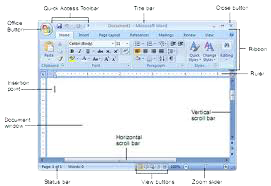
komponen-komponen yang terdapat pada jendela Microsoft Word 2007 adalah :


Tampilan Jendela Microsoft Word 2007


1. Title Bar


Title Bar (Baris Judul) berisi informasi nama dokumen yang sedang dijalankan pada program Microsoft Word 2007. Nama dokumen baru pada Microsoft Word adalah Document1.


2. Office Button


Office Button merupakan tombol untuk mengaktifkan berbagai macam menu perintah.


3. Quick Access Toolbar


Quick Access Toolbar berisi tombol-tombol menu yang digunakan untuk mempercepat perintah dalam pengerjaan dokumen. Tombol-tombol pada Quick Access Toolbar merupakan shortcut dari perintah yang ada di Office Button


4. Option Bar


Option bar adalah deretan ikon untuk mengatur tampilan jendela program. Ikon pada Option bar adalah :


a. Minimize : digunakan untuk menyembunyikan jendela program pada Taskbar.


b. Maximize/Restore : memaksimalkan ukuran tampilan jendela program/mengembalikan tampilan jendela pada ukuran semula.


c. Close : untuk menutup jendela program.


5. Tab Menu dan Ribbon (Ribbon Menu)


Ribbon Menu merupakan tempat menu-menu perintah yang digunakan untuk mengedit dokumen. Ribbon Menu terdiri atas Menu Bar dan Toolbars. Menu bar (Baris Menu) berisi barisan perintah menu, yaitu Home, Insert, Page Layout, References, Mailings, Review, dan View. Sedangkan Toolbars berisi tombol perintah menu yang merupakan isi dari menu-menu perintah dalam Menu bar. tampilan Toolbar berubah-ubah tergantung pada menu yang diaktifkan. Toolbar ini dikelompokkan ke dalam Ribbon.


6. Document Area


Document Area terletak di tengah jendela berupa area putih seperti kertas kosong yang siap untuk ditulisi. Daerah ini merupakan daerah untuk mengetik dan mengedit dokumen.


7. Kursor


Kursor merupakan garis tegak berkedip. Semua karakter yang diketik akan muncul dari kursor ini.


8. Scroll Bar


Scroll Bar berfungsi untuk menggeser layar dokumen kerja. Jika menggeser layar dokumen kerja ke kiri atau ke kanan, gunakan Horizontal Scroll Bar sedangkan jika untuk menggeser layar dokumen kerja ke atas dan kebawah, gunakan Vertical Scroll Bar.


9. Status Bar


Status Bar menampilkan informasi tentang posisi kursor, jumlah halaman, jumlah kata, serta informasi lain tentang dokumen yang sedang dikerjakan.


D. Menu Microsoft Word 2007


Microsoft Word 2007 memiliki dua menu, Yaitu :


1. Office Button


Fitur yang baru didapat di Microsoft Office 2007 yang berfungsi menggantikan menu File dan berlokasi di pojok kiri aras. Di dalamnya berisi perintah-perintah standar seperti Open, Save, Print. Selain itu juga berisi perintah baru seperti Prepare, Send, Publish.


Office Button


2. Ribbon Menu


Ribbon menu adalah deretan menu yang memiliki tampi toolbar yang berbeda-beda setiap kali menu dipilih. Ribbon menu merupakan tampilan baru dari Microsoft Word 2007 yang belum pernah ada pada tampilan Microsoft Word sebelumnya. Ribbon menu pada Microsoft Word 2007 yaitu :
Home


Menampilkan perintah-perintah untuk pengaturan standart seperti format huruf, paragraf, bullet, numbering dan pewarnaan tulisan.


Ribbon Menu Home


Ribbon pada menu Home yaitu :
Clipboard : Pilihan pengolahan dokumen standar seperti Copy, Paste, Cut dan Format Painter.
Font : Pilihan untuk mengatur huruf seperti Font, Font Size, Font Color, Bold, Italic, Underline, Change Case, efek Teks, dsb.
Paragraph : Pilihan untuk mengatur paragraf seperti Align Text Left, Align Text Center, Align Text Right, Decrease Indent, Increase Indent, Shading, Border, dsb.
Styles : pilihan untuk mengatur format dan style pada teks.
Editing : pilihan untuk mengubah dokumen seperti Find, Replace dan Select.
Insert


Menampilkan semua perintah yang berhubungan dengan penyisipan atribut dalam sebuah naskah.


Ribbon Menu Insert


Ribbon pada menu Insert yaitu :
Pages : pilihan untuk menambah lembar kerja seperti Cover Page (halaman kover), Balnk Page (halaman kosong), dan Page Break.
Table : pilihan untuk menambah tabel.
Illustrations : pilihan untuk menambah gambar dan grafik seperti Picture, ClipArt, Shapes, SmartArt.
Link :Hyperlink untuk menginsert hyperlink.
Header & Footer : untuk menambah header dan footer.
Tesxt : pengaturan untuk penambahan teks seperti Text Box, WordArt, Signature Line, Drop Cap.
Symbol : pengaturan untuk menambah simbol dan lambang matematika (Equation).
Page Layout


Menu ini menampilkan perintah-perintah untuk pengaturan halaman naskah yang kita edit.


Ribbon Menu Page Layout


Ribbon pada menu Page Layout yaitu :
Themes : pengaturan tema dokumen seperti Themes, Colors, Fonts dan Effects.
Page Setup : pengaturan setting halaman seperti Margins, Orientation, Collums, Line Number, dsb.
Page Background : pengaturan background atau tampilan latar dokumen, seperti Page Color, Page Border, dsb.
Paragraph : pengaturan jarak antar paragraf seperti Indents dan Spacing.
Arrange : pengaturan gambar dan teks seperti Bring to Font, Send to Back, Text Wrap, dsb.
Reference


Menu ini berisikan perintah untuk mengatur reference dari naskah.


Ribbon Menu Reference


Ribbon pada menu Reference yaitu :
Table of Contens
Footnotes : pilihan untuk menambah catatan kaki.
Citations & Bibliography
Captions
Index
Table of Authorities
Mailling


Menu yang berisi perintah-perintah untuk membuat surat masal.


Ribbon Menu Mailing


Ribbon pada menu Mailing yaitu :
Create
Start Mail Merge
Write & Insert Fields
Preview Results
Finish
Review


Menu yang berisi perintah-perintah untuk pengeditan.


Ribbon Menu Review


Ribbon pada menu Review yaitu :
Proofing
Comments
Tracking
Changes
Compare
Protect
View


Menu yang berisi perintah-perintah untuk mengatur format tampilan halaman pengeditan.


Ribbon Menu View


Ribbon pada menu View yaitu :
Document Views
Show/Hide
Zoom
Windows
Macros


sumber : http://nd4nxth.wordpress.com/2012/09/18/bab-1-perangkat-lunak-pengolah-kata/

MATERI UJIAN PRAKTIK TIK KELAS 9 (VII-2)


Komponen Komputer

1)      Perangkat keras (hardware)
yaitu perangkat keras yang terapat pada sistem komputer dan merupakan perangkat komputer yang mudah dilihat
Contohnya : Keyboard , Mouse , Monitor , Printer , Speaker
Agar komputer dapat disebut sebagai peralatan teknologi informasi dan komunikasi perlu ditambah jaringan pendukung seperti modem , ethernet , kabel penghubung , telepon , hub , router reater , acces pioint dan sebagainya .
2)      Perangkat lunak (software)
yaitu suatu program yang berisi intruksi-instruksi yang ditulis dalam bahasa komputer dan dimengerti oleh perangkat  keras komputer
Software terbagi 2 :
·         software sistem operasi , contohnya : interpreter , configurasi dan manajemen file
·          software aplikasi , contohnya : word processing, spread sheet, auto card, acces dan sebagainya
3)      Brainware
Fungsi Perangkat Keras Komputer
 Keyboard


berfungsi untuka memasukkan data dan memberikan perintah kepada komputer
tombol fungsi
terdiri dari F1 sampai F12 yang terleta pada baris paling atasa suatu keyboard yang berfungsi sebagai jalan pintas (shortcut) 
tombol qwerty
terdiri dari huruf , angka dan tanda baca serta tombol lainnya
tombol edit
terletak disebelah kanan tombol qwerty yang terdiri dari :
a.ins   =  untuk menyisipkan karakter pada saat melakukan penyuntingan naskah data
b.delete = menghapus karakter atau spasi
c.home = menggerser kursor ke awal baris
d.end = menggerser kursor ke akhir baris
e.page up = menggulung tulisan naik satu layar
f.page down = menggulung tulisan turun satu layar
·         tombol kursor kontrol
berfungsi untuk menggeser kursor dengan cepat ke kiri , ke kanan , ke atas dan ke bawah
·         tombol numeric
berfungsi untuk memasukan data angka dalam jumlah besar dengan cepat
·         tombol lainnya
a. esc = untuk membatalkan pengetikan dan perintah
b. tab = memindahkan kursor ke tanda stab stop
c.ctrl = jika ditekan bersama tombol lain memiliki fungsi tertentu
d.alt = ditekan bersama tombol lain memiliki fungsi tertentu
e.caps lock = pengetikan huruf kapital keseluruhan atau berurutan
f.shift = menulis tanda baca yabg ada di bagian atas dari sutu tombol yang memiliki dua huruf / angka    
 / tanda baca , untuk mengetik huruf besar dan jika di tekan dengan tombol cursor berfungsi
 untuk membuat blok
g.back space = menghapus karakter yang ada disebelah kiri kursor
h.enter = mengakhiri perintah dan ganti baris atau alenia

 Mouse

adalah bagian yang berfungsi sebagain penunjuk pada software berbasis windows dan juga berfungsi menempelakan kursor dengan cepat serta memiliki ikon atau menu dalam menjalankan perintah .
Mouse terbagi dua bagian :
·         klik kiri satu kali
melakukan suatu perintah
·         klik kiri dua kali
menjalankan suatu program tertentu
·         drag
menekan mouse kiri tanpa melepaskan dan menggesrnya berfungsi untuk shortcut

Central Processing Unit (CPU)

·         CPU

berfungsi untuk memproses informasi yang telah dimasukan melalui input device .
terdiri dari bagian Control Unit, Memory dan Arithmetic and Login Unit (ALU)
·         perangkat penyimpanan
1. Hard Disk
Hard Disk merupakan Penyimpan Eksternal yang umum digunakan dalam sistem komputer. Pada penyimpan eksternal inilah software diinstal. Hard disk juga bisa untuk menyimpan data milik pemakai.
Penyimpan eksternal ini memiliki piringan metal yang dilapisi dengan bahan yang memungkinkan data dapat disimpan dalam entuk titik-titik bermagnet. Data disimpan pada kedua permukaan.
Kapasitas hard disk yang umum saat ini sekitar 40-100 gigabyte.
2. Disket
Sama seperti hard disk, disket juga berupa piringan magnetik. Peranti ini dirancang untuk memudahkan pemindahan data dari satu komputer ke komputer lain yang tidak saling terkoneksi. Disket yang umum berukuran 3,5 inci (diameter piringan) dengan kapasitas 1,44 megabyte. Di masa lalu terdapat pula disket berukuran 5,25 inci dengan kapasitas sebesar 1,2 megabyte.
Dalam sistem komputer, disket diakses melalui peralatan yang disebut disk drive. Saat ini media disket hampir tidak digunakan lagi.

3. CD

CD atau Compact Disk meruapakn salah satu media penyimpan eksternal yang berupa piringan optik, yang menggunakan sinar laser untuk penulisan dan pembacaan data. Dibandingkan dengan disket, kecepatan akses pada CD jauh lebih tinggi. Kapasitas CD berkisar antara 640 megabyte sampai 1,3 gigabyte.
Jenis-jenis CD antara lain CD-ROM, CD-WROM, dan CD-Rewritetable.
·CD-ROM kempanjangan dari Compact Disk Read Only Memory adalah jenis piringan optik yang mempunyai sifat hanya bisa dibaca. Jenis ini biasa dibuat oelh vendor untuk membuat produksi massal seperti menampung buku, ensiklopedi, materi multimedia, atau program.
·CD-WORM kepanjangan dari Write once read many dapat ditulisi melalui komputer. Sesuai dengan namanya, perekaman hanya bissa dilakukan sekali. Sesuda perekaman, isinya tidak dapat diubah. CD ini berguna untuk menyimpan dokumen, rancangan gambar, lagu dan lain-lain yang dimaksudkan sebagai cadangan. CD ini sering dijual dengan label CD-R atau CD-Recordable.
·CD-Rewritable atau CD-RW memungkinkan data yang sudah ada pada piringan dihapus dan diganti dengan data yang baru.
Di dalam sistem komputer, CD diakses melalui peralatan yang disebut CD drive.

4. DVD

DVD atau digital Video Disc merupakan teknologi piringan optik kedua setelah CD. DVD memiliki kapasitas penyimpanan yang jauh lebih besar daripada CD. Kapasitas DVD juga mampu membaca lebih cepat daripada CD dan memiliki kualitas muatan video setara sinema. DVD merupakan piringan penyimpanan data unutk keperluan audio maupun PC yang lebih baik daripada piringan lain. Secara fisik, ukuran DVD sama dengan ukuran CD.
Di dalam sistem komputer, DVD diakses melalui peralatan yang disebut DVD drive. Piranti ini juga bisa digunakan untuk membaca CD.
Saat ini, terdapat pula jenis DVD RW, suatu jenis DVD yang bisa ditulisi kembali

5. Pita Magnetik

Media penyimpanan pita magnetik atau disebut magnetic tape terbuat dari bahan magnetik yang dilapiskan pada plastik tipis, seperti pita pada pita kaset. Proses penyimpanan atau pembacaan data menyerupai kaset audio, yakni melalui suatu kepala pita.
Kapasitas media penyimpan eksternal dalam bentuk pita magnetik sangat bervariasi. Ada yang berkapasitas sampai 1,2 terabyte.
Dalam sistem komputer, media penyimpanan ini diakses melalui peralatan yang disebut tape drive.

6. Flas Disk

Flask Disk atau kadang disebut flash drive merupakan media penyimpan eksternal yang saat ini sangat populer. Kepopulerannya ditunjang oleh kepraktisan dalam penggunaannya. Untuk memakainya, Anda cukup mencolokkan flash disk pada port USB (universal Serial Bus). Flash disk juga populer karena kapasitas, penyimpanannya yang sangat besar. Seklipun ukurannya relatif sangat kecil, kapasitas penyimpanannya tersedia dari 128 megabyte sampai 4 gigabyte, bahkan lebih. Kapasitas sebesar itu tentu saja bermanfaat untuk proses baca tulis.

Bagian-bagian lain yang terdapat dalam rangkaian CPU
o   power supply
o   soket processor
o   slot memori
o   sound card
o   VGA card
o   controller
o   main board atau mother board
o   monitor
o   printer
o   speaker
MENGAKTIFKAN DAN MEMATIKAN KOMPUTER
Prosedur yang benar menghidupkan computer
1.      Menyalakan stabilizer
2.      Menyalakan power pada Chassing / CPU
3.      Menyalakan power pada monitor
4.      Menunggu computer loading system operasi (missal Windows)
5.      Tunggu beberapa saat sampai keluar tampilan desktop di monitor

Prosedur yang benar mematikan computer
1.      Klik tombol start
2.      Pilih shut down atau turn off
3.      Klik OK
4.      Tunggu beberapa saat sampai computer mati
5.      Matikan tombol off pada monitor dan stabilizer

Membuat Folder
·         dari desktop double klik Windows Explorer
·         klik File
·         arahkan kursor pada New
·         klik folder
·         muncul New Folder
·         gantilah phase "new folder" dengan kata yang diinginkan
·         klik dibagian luar tulisan , maka folder yang dikehendaki sudah jadi

Membuat sub folder
·         dari desktopklik Windows Explorer
·         kik folder My Documument
·         klik File
·         klik New
·         Klik Folder
·         ganti tulisan ''new folder'' dengan kalimat yang diinginkan
·         double klik kalimat tersebut
·         klik File lagi
·         klik New
·         klik Folder
·         ganti ''new folder'' dengan kalimat lain yang diinginkan
·         double klik
·         dan begitu seterusnya

Menyimpan data
·         menyimpan pada Harddisk
ü  klik File
ü  klik Save As
ü  tulis nama file yang diinginkan
ü  klik Save
·         menyimpan data Disket (A:)
ü  klik File
ü  klik Save As
ü  klik Drive 3½ Floopy (A:)
ü  tulis nama File yang diinginkan
ü  klik Save
Menyimpan (copy) file dari (Drive C:) ke Disket (Drive A:) melalui Windows Explorer
·         cari file yang akan di copy di drive C: My Document atau yang lain . Dan klik file tersebut
·         klik menu File
·         pilih Send To
·         pilih 3 ½ Floopy (A:)
·         tulis nama file yang diinginkan
·         jika tidak ada gangguan maka yang terlihat animasisehelai kertas terbang dari My Doument menuju disket (Floopy A:)
~Mengganti nama file
·         klik nama file yang akan diganti
·         klik file
·         klik Rename
·         tulis nama file baru untuk mengganti nama file yanglama
·         klik  mouse diluar tulisa

Selasa, 18 Februari 2014

MATERI UJIAN PRAKTIK TIK KELAS 9 (VII-1)

MENGENAL TEKONOLOGI INFORMASI DAN KOMUNIKASI

A. Definisi Teknologi Informasi dan Komunikasi (TIK)
Informasi adalah pesan atau keterangan baik berupa tanda, isyarat, suara, lambang, maupun gambar yang diterima oleh pihak lain yang dapat menambah pengetahuan bagi penerima.
Komunikasi adalah  proses transformasi informasi (berupa pesan, berita, dll) antara dua pihak atau lebih melalui jarak tertentu tanpa mengubah isi informasi sehingga dapat dimengerti.
Teknologi yang menyertai proses komunikasi untuk menyampaikan informasi disebut Teknologi Informasi dan Komunikasi ( TIK ) atau dalam bahasa InggrisInformation and communication technology (ICT).
B. Peralatan Teknologi Informasi dan Komunikasi (TIK)
1. Peralatan Teknologi Informasi
a. Komputer, yaitu sekumpulan alat elektronik yang saling bekerja sama untuk memanipulasi dan mengelola data berdasarkan perintah yang diberikan.
b. Faksimili (Fax), yaitu alat untuk mengirim atau menerima informasi melalui telefoto dengan sistem reproduksi fotografi.
c. Radio, yaitu alat penerima informasi berupa suara atau sinyal dengan menggunakan media gelombang elektromagnetik.
d. Televisi, yaitu alat penerima informasi berupa gambar dan suara y ang dapat menerima transmisi gambar dan suara secara langsung.
e. LCD Proyektor, yaitu alat penyampai informasi yang berguna untuk menampilkan informasi berupa gambar atau suara.
f. Internet, yaitu jaringan komputer yang saling mentransfer data menggunakanInternet Protocol (IP).
2. Peralatan Teknologi Komunikasi.
a. Satelit, alat yang dapat menerima sinyal dari stasiun bumi dan dipancarkan kembali ke bumi dengan jangkauan yang luas.
b. Modem, yaitu perangkat yang dipasangkan pada komputer dan berfungsi mengubah sinyal digital komputer menjadi sinyal analog atau sebaliknya sehingga informasi dapat dialirkan.
c. Telepon, yaitu alat telekomunikasi yang digunakan untuk mengirim dan menerima suara secara langsung.
d.Komputer, Menurut ejaan aslinya, Komputer berarti alat hitung. Kata Komputer berasal dari bahasa latin “COMPUTARE” yang berarti menghitung (dalam bahasa inggrisnya to “Compute”)
Komputer terdiri dari alat logik yang dapat menerima data, mengolah data, kemudian memberikan hasil dari pengolahan data tadi berupa output.
Definisi komputer menurut beberapa ahli:
* Menurut buku Computer Today, komputer adalah suatu sistem elekronik untuk memanipulasi data secara cepat dan tepat serta dirancang dan di organisasikan supaya secara otomatis dapat menerima dan menyimpan data input ( masukan ) memproses data tersebut, dan menghasilkan output ( keluaran ) berdasarkan langkah-langkah perintah pada program yang tersimpan di memori
*  Menurut Hamacher, ww adalah mesin penghitung elektronik yang cepat dan dapat menerima informasi input digital, kemudian memprosesnya sesuai dengan program yang tersimpan di memorinya, dan menghasilkan output berupa informasi.
* Menurut Fuori, komputer adalah suatu pemproses data yang dapat melakukan perhitungan dalam skala besar secar a cepat termasuk perhitungan aritmetika dan operasi logika tanpa campur tangan dari manusia.
D. Penggolongan Komputer
1. Berdasarkan kemampuan pengolahan data dan bentuk fisiknya.
a. Main Frame merupakan komputer yang memiliki ratusan atau ribuan unit prosesor.Main frame dapat membagi memori untuk beberapa pemakai (multiuser) dan dapat menjalan program yang berbeda pada saat yang sama (multi tasking).
b. Minicomputer, merupakan bentuk mini dari mainframe yang memiliki puluhan unit prosesor.
c. Personal computer (PC) atau Microcomputer adalah komputer yang berukuran relatif kecil dan ditujukan untuk satu pemakai (single user).
d. Komputer Portabel adalah komputer yang berukuran lebih kecil daripada PC sehingga mudah dibawa dan dipindahkan.
2. Berdasarkan jenis data yang diolah
a. Komputer analog digunakan untuk mengolah data kualitatif berdasarkan input dari keadaan lingkungan yang nyata, bekerja secara kontinu dan paralel. Contohnya adalah komputer yang digunakan di rumah sakit untuk mengukur suhu dan kelembapan.
b. Komputer digital digunakan untuk mengolah data kuantitatif, yaitu huruf, angka, kombinasi huruf dan angka, serta karakter-karakter khusus berdasarkan input dari pulsa elektronik. Contohnya adalah PC (personal computer).
c. Komputer hibrid merupakan kombinasi antara komputer analog dan digital. Contohnya adalah faksimili.
Proses Pengolahan Data Elektronik (EDP)
EDP adalah manipulasi data menjadi bentuk yang lebih berarti berupa informasi dengan menggunakan komputer.
Suatu sistem pengolahan data terdiri atas 3 tahapan dasar yang disebut siklus pengolahan data ( Data processing cicle) yaitu input, Processing, dan output.

Siklus pengolahan data dapat dikembangkan dengan gambar sebagai berikut:
Orgination——->Input——>Processing——->Output——>Distributions
Memori/Storage
Keterangan:
1. Orgination merupakan proses pengumpulan data mentah/original.
2. Input merupakan proses pemasukan data ke komputer.
3. Processing merupakan proses pengolahan data.
4. Output merupakan proses menghasilkan informasi.
5. Distribution merupakan pelaporan hasi proses.
6. Memori/Storage merupakan proses penyimpanan.

Elemen EDP adalah sebagai berikut:
1. Perangkat Keras ( Hardware) ( Klik untuk download materi lengkap )
2. Perangkat Lunak (Sofware) ( Klik untuk download materi lengkap)
3. Brainware

Hardware ( Klik untuk download materi lengkap )
Hardware adalah perangkat keras yang berhubungan dengan fisik komputer, yang dapat dipegang.

Hardware terdiri dari:
1. Input Device (Alat Masukan)
Adalah perangkat keras komputer yang berfungsi sebagai alat untuk memasukan data atau perintah ke dalam komputer
2. Output Device (Alat Keluaran)
Adalah perangkat keras komputer yang berfungsi untuk menampilkan keluaran sebagai hasil pengolahan data. Keluaran dapat berupa hard-copy (ke kertas), soft-copy (ke monitor), ataupun berupa suara.
3. I/O Ports
Bagian ini digunakan untuk menerima ataupun mengirim data ke luar sistem. Peralatan input dan output di atas terhubung melalui port ini.
4. CPU (Central Processing Unit)
CPU merupakan otak sistem komputer, dan memiliki dua bagian fungsi operasional, yaitu: ALU (Arithmetical Logical Unit) sebagai pusat pengolah data, dan CU (Control Unit) sebagai pengontrol kerja komputer.
5. Memori
Memori terbagi menjadi dua bagian yaitu memori internal dan memori eksternal. Memori internal berupa RAM (Random Access Memory) yang berfungsi untuk menyimpan program yang kita olah untuk sementara waktu, dan ROM (Read Only Memory) yaitu memori yang haya bisa dibaca dan berguna sebagai penyedia informasi pada saat komputer pertama kali dinyalakan.
6. Data Bus
Adalah jalur-jalur perpindahan data antar modul dalam sistem komputer. Karena pada suatu saat tertentu masing-masing saluran hanya dapat membawa 1 bit data, maka jumlah saluran menentukan jumlah bit yang dapat ditransfer pada suatu saat. Lebar data bus ini menentukan kinerja sistem secara keseluruhan. Sifatnya bidirectional, artinya CPU dapat membaca dan menirma data melalui data bus ini. Data bus biasanya terdiri atas 8, 16, 32, atau 64 jalur paralel.
7. Address Bus
Digunakan untuk menandakan lokasi sumber ataupun tujuan pada proses transfer data. Pada jalur ini, CPU akan mengirimkan alamat memori yang akan ditulis atau dibaca.Address bus biasanya terdiri atas 16, 20, 24, atau 32 jalur paralel.
8. Control Bus
Control Bus digunakan untuk mengontrol penggunaan serta akses ke Data Bus dan Address Bus. Terdiri atas 4 samapai 10 jalur paralel.


INPUT DEVICE
Input device adalah alat yang digunakan untuk menerima input dari luar sistem, dan dapat berupa signal input atau maintenance input. Di dalam sistem komputer, signal input berupa data yang dimasukkan ke dalam sistem komputer, sedangkan maintenance input berupa program yang digunakan untuk mengolah data yang dimasukkan. Dengan demikian, alat input selain digunakan untuk memasukkan data juga untuk memasukkan program.

Contoh Input Device adalah:
- Keyboard
- Mouse
- Scanner
- Digital Camera
- Microphone
- Lightpens


OUTPUT DEVICE
Output yang dihasilkan dari pemroses dapat digolongkan menjadi empat bentuk, yaitu tulisan (huruf, angka, simbol khusus), image (dalam bentuk grafik atau gambar), suara, dan bentuk lain yang dapat dibaca oleh mesin (machine-readable form). Tiga golongan pertama adalah output yang dapat digunakan langsung oleh manusia, sedangkan golongan terakhir biasanya digunakan sebagai input untuk proses selanjutnya dari komputer.

Contoh Output Device:
- Monitor
- Printer
- Plotter
- LCD Proyektor

CPU ( Central Processing Unit )
Central Processing Unit adalah bagian komputer yang berfungsi untuk memproses data yang masuk dan mengawasi seluruh proses pengolahan data.

Tiga bagian CPU :
Arithmetic and Logical Unit (ALU), alat yang bertugas melaksanakan semua proses perhitungan dan perbandingan secara logika.
Control Unit (CU), alat yang bertugas melakukan pengendalian terhadap semua peralatan lainnya.
Register, alat yang bertugas menyimpan data sementara yang akan diproses di ALU.
SOFTWARE ( Perangkat Lunak ) ( Klik untuk download materi lengkap )
Software adalah sekumpulan program yang berfungsi mengontrol semua proses komputer.

Perangkat lunak Teknologi Informasi:
Operating System
Utility Program
Package Program
Program Languange
Operating System, berfungsi untuk mengatur dan mengendalikan kerja dari semua unit peralatan komputer.
Beberapa contoh Operating System adalah Windows, Linuk, Mac OS, Tigger, Palm OS, Symbian.

Ulity Program, berfungsi untuk melengkapi dari OS yang berguna untuk berbagai keperluan seperti memformat disk, mengcopy, dan lain-lain.
Package Program, program yang berfungsi untuk mengolah data sesuai dengan kebutuhan masing-masing pemakai.
* Word Processing
- Wordstar
- Ms. Word
* Spreadsheet
- Lotus 123
- Ms.  Excel
* Animasi dan Grafis
- Ms. Power Point
- Corel Draw
- Freehand


Perangkat Lunak Teknologi Komunikasi
Software komputer yang digunakan pada teknologi komunikasi diperlukan untuk berkomunikasi. Contoh software yang diperlukan sebagai berikut:

- Web browser, misalnya Microsoft Internet Explorer dan Mozila Firefox.
- File Transfer Protokol (FTP), misalnya Cute FTP, Core FTP, dan WS_FTP yaitu untuk mentransfer file anter komputer dengan komputer server di internet.
- Software untuk e-mail, misalnya Microsoft Outlook Express atau Netscape Mail.
- Software chatting, misalnya mIRC, Yahoo Messenger, ICQ
- Software untuk mengatur jaringan LAN, misalnya WInGate.

BRAINWARE
Brainware adalah pemakai komputer atau subjek yang mengoperasikan komputer tersebut.
Sytem Analisy
Programer
Operator
Tekhnisi
SYSTEM ANALIS
Tugas dari seorang System Analis:
- Komputerisasi
- Mempelajari organisasi yang sedang berjalan
- Menganalisa suatu output yang sudah ada
- Meyelidiki sistem yang sedang berjalan
- Medisain suatu proyhttp://smpgandhi.wordpress.com/mater-tik-kelas-7/ek sesuai degnan permintaan pemakai komputer

PROGRAMMERTugas dari seorang Programmer adalah:
- Membuat program dengan menggunakan bahasa yang dimengeri oleh komputer.
- Membuat Flowchart untuk membuat logika dari program.

Programmer dapat dibedakan menjadi:
- Aplikasi Programmer, yaitu orang yang bekerja dalam pembuatan program yang diberikan oleh sistem analis.
- System Programmer, yaitu orang yang bertanggung jawab atas pemeliharaan dan perkembangan Operating System Software.

OPERATOR
Operator dapat dibedakan menjadi:
- Data Entry, yaitu orang memasukan data-data kedalam media komputer.
- Komputer Operator, yaitu orang merawat, menjalankan, serta menghentikan komputer.

COMPUTER ENGGINNER/TEKNISI
Orang yang bertugas menjaga kelangsungan bekerja mesin komputer secara keseluruhan, termasuk mengganti dengan suku cadang baru apabila terjadi kerusakan.